Offerte maken in Excel of Word: formules, opmaak en valkuilen
Bijgewerkt op 21 oktober 2026 · 7 min lezen
In Excel maak je een tabel met omschrijving, aantal, prijs en bedrag, en laat je formules het subtotaal, de btw en het totaal uitrekenen. In Word kan het met een tabel en de knop Formule, maar dan moet je de totalen zelf bijwerken met F9.
Excel en Word staan op bijna elke computer, en daarom maken veel zzp'ers en kleine bedrijven hun offerte daarin. Dat kan prima, als je het sjabloon één keer goed opzet. In deze gids lees je hoe je een offerte maakt in Excel met formules die kloppen, hoe het in Word gaat, en waar het meestal misgaat. Wat er inhoudelijk in een offerte hoort, zoals de geldigheid en het akkoord van de klant, staat in de gids offerte maken.
Offerte maken in Excel: de opzet
Een Excel-offerte bestaat uit drie blokken: een kop met de gegevens, een tabel met regels en een blok met totalen. Zet ze onder elkaar op één werkblad, zodat het bij afdrukken of opslaan als pdf op één pagina past.
De kop (rij 1 tot 3): je logo, je bedrijfsgegevens, de gegevens van de klant, de datum, het offertenummer en "geldig tot". Dit is gewone tekst.
De regels (vanaf rij 5): maak vijf kolommen.
| Kolom | Kop | Inhoud |
|---|---|---|
| A | Omschrijving | Tekst, bijvoorbeeld "Muren sauzen woonkamer" |
| B | Aantal | Een getal, bijvoorbeeld 45 |
| C | Eenheid | m², uur, stuk |
| D | Prijs per eenheid | Een bedrag zonder btw |
| E | Bedrag | De formule =B5*D5 |
Kopieer de formule in kolom E naar beneden voor alle regels, ook de lege. Een lege regel geeft dan gewoon 0.
De totalen (onder de tabel): stel dat je regels in rij 5 tot en met 14 staan.
| Cel | Wat | Formule |
|---|---|---|
| E16 | Subtotaal | =SOM(E5:E14) |
| E17 | Btw-tarief | 21% |
| E18 | Btw | =AFRONDEN(E16*E17;2) |
| E19 | Totaal | =E16+E18 |
Zet het btw-tarief in een eigen cel, zoals E17. Moet je een ander tarief rekenen, dan pas je één cel aan en rekent de rest mee. Met AFRONDEN rond je de btw af op twee decimalen, zodat het totaal precies klopt met de bedragen die je klant ziet.
Welk btw-tarief je invult
De Belastingdienst noemt een algemeen btw-tarief van 21%. Voor een beperkt aantal goederen en sommige diensten geldt het verlaagde tarief van 9%. Het 0%-tarief geldt voor een aantal diensten met grensoverschrijdende activiteiten, en in een aantal branches ben je voor bepaalde activiteiten vrijgesteld van btw. Welk tarief voor jouw werk geldt, check je bij de Belastingdienst of je boekhouder.
Een voorbeeld: offerte voor schilderwerk
Schildersbedrijf De Wit maakt een offerte voor een woonkamer in Amersfoort.
| Omschrijving | Aantal | Eenheid | Prijs | Bedrag |
|---|---|---|---|---|
| Muren sauzen woonkamer | 45 | m² | € 9,50 | € 427,50 |
| Plafond sauzen | 20 | m² | € 11,00 | € 220,00 |
| Afplakken en afdekken | 1 | stuk | € 85,00 | € 85,00 |
| Subtotaal | € 732,50 | |||
| Btw 21% | € 153,83 | |||
| Totaal | € 886,33 |
Let op de btw: 21% van € 732,50 is € 153,825. Zonder AFRONDEN toont Excel misschien € 153,83, maar rekent het verder met € 153,825. Dan kan het totaal een cent afwijken van wat je klant zelf narekent.
Offerte maken in Word
In Word maak je een offerte met een tabel. Typ de kop met je gegevens en die van de klant, voeg een tabel in met dezelfde kolommen als hierboven en zet onder de regels een rij voor het subtotaal.
Word kan in een tabel rekenen. Volgens Microsoft selecteer je de cel waar de som moet komen, kies je het tabblad Tabelindeling en dan Formule. De formule =SOM(BOVEN) telt de getallen op in de kolom boven die cel.
Er is één groot verschil met Excel. Een som in Word rekent niet vanzelf opnieuw. Verander je een aantal of prijs, dan selecteer je de som en druk je op F9, schrijft Microsoft. Vergeet je dat, dan staat er een oud totaal op je offerte.
Word heeft wel voordelen: lange teksten, voorwaarden en een nette opmaak gaan makkelijker dan in Excel. Een veelgebruikte aanpak is daarom rekenen in Excel en de tabel daarna in Word plakken. Dan moet je bij elke wijziging wel opnieuw plakken.
Valkuilen bij offertes in Excel en Word
Deze fouten zie je het vaakst. Loop ze na voor je een offerte verstuurt.
- Een nieuwe regel valt buiten de som. Je voegt rij 15 toe, maar de formule telt E5 tot en met E14. Voeg nieuwe regels daarom altijd tussen bestaande regels in, niet eronder.
- De vorige klant staat er nog. Je kopieert de offerte van vorige week en vergeet het adres of de referentie aan te passen.
- Een getal als tekst. Iemand typt "45 m²" in de kolom Aantal. Excel kan daar niet mee rekenen, en het bedrag wordt een foutmelding of 0.
- Het verkeerde btw-tarief. Een sjabloon van een eerdere klus met een ander tarief blijft staan.
- Een Excel-bestand versturen. De klant ziet je formules, kan cellen wijzigen en ziet het bestand anders op zijn telefoon. Stuur altijd een pdf.
- Geen versie bijhouden. Na drie aanpassingen weet niemand meer welke offerte de laatste is. Zet een versienummer in de referentie, bijvoorbeeld OF-2026-041-v2.
Offerte maken zonder formules: met Fillfold
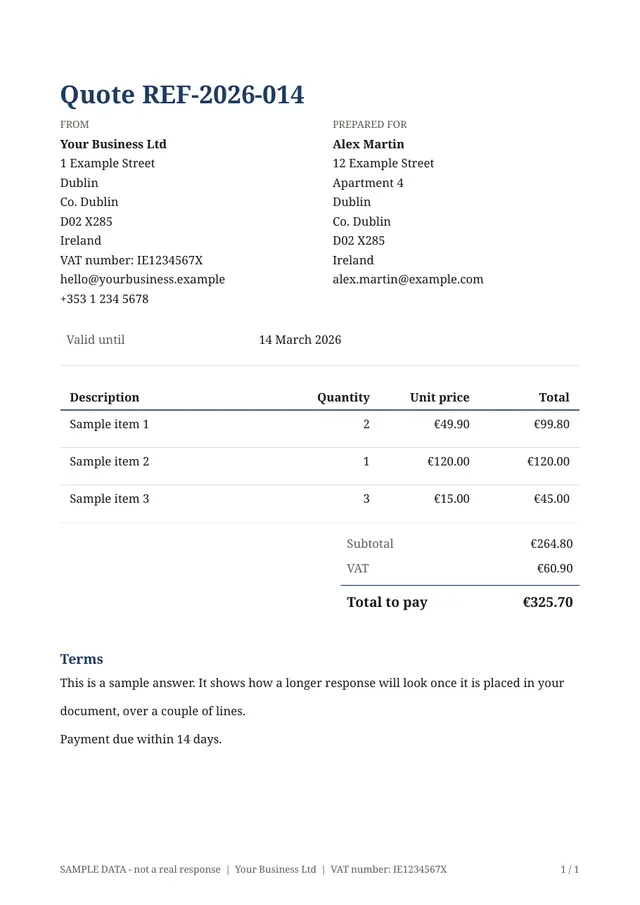
Wil je het rekenen niet zelf bijhouden, dan kun je ook een online sjabloon gebruiken waarin de berekening al zit. Het sjabloon Offerte met totalen van Fillfold werkt als je Excel-offerte, maar dan als formulier:
- Klant: naam klant, e-mailadres klant en adres klant.
- Offerte: offertereferentie en Geldig tot.
- Wat is inbegrepen: een tabel met regels, elk met Omschrijving, Aantal en Prijs per stuk. Het Totaal per regel wordt berekend.
- Totalen: Subtotaal, Btw-tarief (%), Btw en Totaal te betalen. Alleen het tarief vul je in; de hulptekst noemt al 21 voor het algemene tarief in Nederland. De btw wordt afgerond op twee decimalen.
- Opmerkingen en voorwaarden: planning, aanbetaling, wat niet is inbegrepen.
Mis je een kolom zoals Eenheid, dan voeg je die toe met Kolom toevoegen in de vraag met regels. Hoe formules in Fillfold werken, lees je in berekeningen en totalen.
Zo maak je je offerte:
- Open het sjabloon en klik op Dit sjabloon gebruiken.
- Vul één keer je bedrijfsgegevens in en kies in het tabblad Document je logo en kleuren.
- Klik op Publiceren.
- Vul de offerte in op je computer of telefoon, ook ter plekke bij de klant.
- Bij de antwoorden staat de pdf klaar onder Pdf downloaden. Die stuur je naar je klant.
Een nieuwe regel telt altijd mee in het subtotaal, en een oude klantnaam blijft niet staan, omdat je elke offerte opnieuw invult. Wil je toch verder rekenen in Excel, dan haal je alle antwoorden op met Alles als CSV downloaden. Voor een Nederlandse Excel kies je CSV voor Excel met decimale komma (puntkomma's).
Wat Fillfold niet doet:
- Het nummert je offertes niet. De referentie typ je zelf.
- Het importeert geen bestaande Excel- of Word-offertes.
- Het is geen boekhoudpakket. Bedragen worden berekend en afgerond op twee decimalen, maar dit is geen gecertificeerde boekhouding. Voor prijzen, voorwaarden en het btw-tarief blijf je zelf verantwoordelijk.
Fillfold is gratis tijdens de vroege toegang. Betaalde downloads komen binnenkort.
Wil je eerst weten wat de klant precies wil? Stuur dan een offerteaanvraag. Is de klus klaar, dan factureer je met de factuur met totalen. Alle sjablonen voor geldzaken staan bij offertes en facturen, en alle sjablonen op de sjablonenpagina.
Het sjabloon hiervoor
Offerte met totalen
Klaar voor gebruik: pas de vragen aan, voeg je logo toe en deel de link.
Vragen
- Is Excel of Word beter voor een offerte?
- Excel is beter in rekenen: formules werken direct bij als je een aantal of prijs wijzigt. Word is beter in tekst en opmaak, maar een som in een Word-tabel moet je zelf bijwerken met F9. Veel ondernemers rekenen in Excel en schrijven de begeleidende tekst in Word.
- Waarom geeft mijn formule in Excel een foutmelding?
- In een Nederlandse Excel scheid je de onderdelen van een formule meestal met een puntkomma, bijvoorbeeld =AFRONDEN(E16*E17;2). Een komma werkt dan niet, omdat de komma het decimaalteken is.
- Hoe verstuur ik een offerte uit Excel of Word?
- Sla hem op als pdf en stuur die mee. Zo ziet de klant precies wat jij ziet, en kan niemand per ongeluk een formule of bedrag wijzigen.
- Kan ik mijn Excel-offerte importeren in Fillfold?
- Nee. Fillfold importeert geen Excel- of Word-bestanden. Je zet je regels in het sjabloon Offerte met totalen; de berekening zit er al in.
Vergelijkbare sjablonen
- Factuur met totalenEen factuur met regels, een optionele korting, btw en het te betalen totaal.
- OfferteaanvraagContactgegevens, wat de klant nodig heeft, budget en deadline.
Bronnen
- Microsoft Ondersteuning: een kolom of rij met getallen in een tabel optellen in Word
- Belastingdienst: tarieven en vrijstellingen
Gegevens gecontroleerd op 21 oktober 2026.
Alle gidsen
- Offerte maken: wat erin moet, geldigheid en een voorbeeld
- Werkbon: wat erop staat, laten tekenen en digitaal maken
- Pdf-formulier maken: invulbaar met Acrobat of LibreOffice, of online
Verstuur vandaag je eerste document.
Kies een sjabloon, voeg je logo toe en deel de link. Gratis tijdens de vroege toegang.