Datos de la empresa en todos tus PDF
Actualizado el 21 de octubre de 2026 · 3 min de lectura
Abre Empresa en el menú, rellena tus datos y haz clic en Guardar datos. Todos los documentos que usan las variables «my», como {{my_name}} o {{my_address}}, los imprimen por ti.
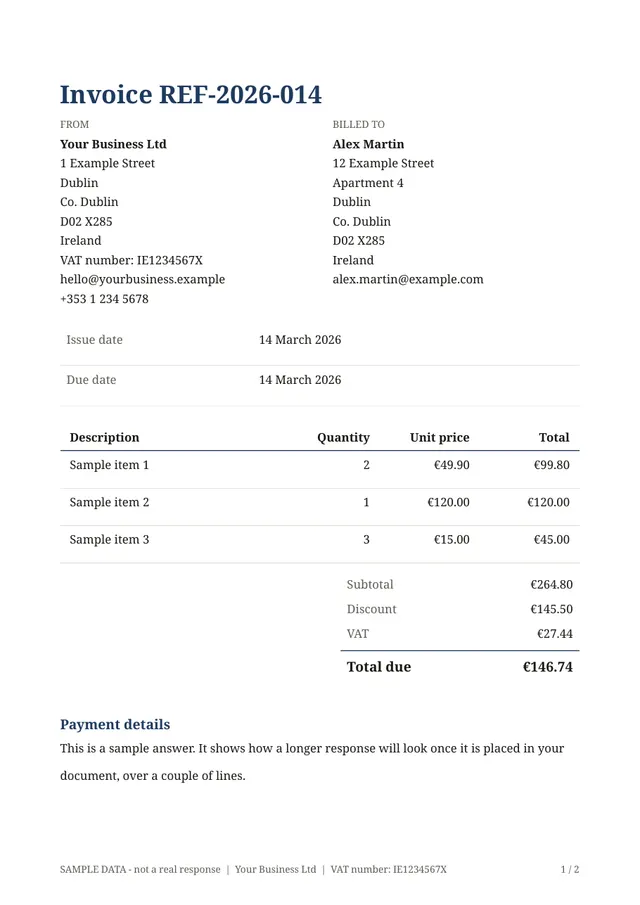
Los datos de tu empresa son las líneas que, si no, volverías a escribir en cada presupuesto o factura: tu nombre, tu dirección, tu número de IVA, tus datos bancarios y tus condiciones de pago. En Fillfold los escribes una sola vez, en tu cuenta, y cada PDF los rellena por ti.
Dónde se escriben
- En el menú de la izquierda, haz clic en Empresa. La página se llama Datos de la empresa.
- Rellena Nombre de la empresa y las líneas de Dirección: línea 1, línea 2, ciudad, provincia o región, código postal y el país de la lista.
- Añade tu Número de IVA o de empresa si lo tienes, por ejemplo tu NIF. Se imprime como «N.º de IVA: …». Déjalo vacío si no tienes ninguno.
- Añade tu IBAN para las transferencias. Fillfold comprueba que no haya errores de tecleo antes de guardarlo.
- Añade tu Correo electrónico, tu Teléfono y tu Sitio web (el sitio web debe empezar por
https://). - Escribe tus Condiciones de pago, por ejemplo «Pago a 14 días».
- Haz clic en Guardar datos. Un mensaje Guardado lo confirma.
Todos los campos son opcionales. Si un valor no se acepta, un mensaje breve bajo el campo explica qué corregir, y lo que escribiste sigue en pantalla.
Cómo llegan los datos al PDF
Un documento PDF se construye con bloques de texto, y ese texto puede llevar variables: nombres entre dobles llaves que se sustituyen por valores reales. Los datos de tu empresa tienen sus propias variables, que empiezan todas por my_:
| Variable | Lo que imprime |
|---|---|
{{my_name}} | El nombre de tu empresa |
{{my_address}} | Tu dirección, en varias líneas |
{{my_vat_line}} | «N.º de IVA: …», o nada si está vacío |
{{my_iban_line}} | «IBAN: …», o nada si está vacío |
{{my_email}}, {{my_phone}}, {{my_website}} | Tus datos de contacto |
{{my_terms}} | Tus condiciones de pago |
{{my_vat}}, {{my_iban}} | Tu número de IVA o tu IBAN solos, sin la etiqueta |
No tienes que escribirlas tú. En el editor de documentos, el panel Variables las enumera: haz clic en una para insertarla. El bloque De y para y los diseños listos para usar (factura, presupuesto, nota de gastos) ya las contienen. El editor se explica en diseñar el PDF.
Para tener en cuenta
- Los datos se leen cuando se genera cada PDF. Si cambias de dirección, los PDF de las respuestas nuevas llevarán la nueva. Un PDF que ya tienes conserva la antigua, salvo que uses Regenerar PDF en esa respuesta.
- En la vista previa del documento, cada dato que hayas dejado vacío muestra un valor de ejemplo inventado. Los PDF reales no imprimen nada en su lugar. Mientras todos tus datos estén vacíos, una nota en el editor de documentos te recuerda que los rellenes.
- Una línea formada solo por variables vacías desaparece del PDF, así que un teléfono que falta no deja una línea en blanco.
- Nadie más ve estos datos, y se eliminan con tu cuenta.
- Tus datos se imprimen tal como los escribiste, sea cual sea el idioma en que responde el cliente. Solo las palabras «N.º de IVA» siguen el idioma del PDF. Consulta un formulario en varios idiomas.
Para ver el resultado, prueba la plantilla de factura o la plantilla de presupuesto y abre la pestaña Vista previa del documento.
La plantilla para esto
Factura con totales
Lista para usar: cambia las preguntas, añade tu logotipo y comparte el enlace.
Preguntas
- ¿Mis clientes ven mi IBAN o mi número de IVA en el formulario?
- No. Los datos de tu empresa solo se imprimen en los documentos PDF que generan tus formularios. No aparecen en el propio formulario.
- ¿Dónde añado mi logotipo?
- El logotipo no forma parte de los datos de la empresa. Se añade en el editor de documentos de cada formulario, en la pestaña Estilo, con Subir logotipo.
Plantillas relacionadas
Envía tu primer documento hoy.
Elige una plantilla, añade tu logotipo y comparte el enlace. Gratis durante el acceso anticipado.