I dati dell'attività stampati su ogni PDF
Aggiornato il 21 ottobre 2026 · 3 min di lettura
Apri Attività nel menu, compila i tuoi dati e clicca su Salva i dati. Ogni documento che usa le variabili «my», come {{my_name}} o {{my_address}}, li stampa al posto tuo.
I dati della tua attività sono le righe che altrimenti riscriveresti su ogni preventivo o fattura: nome, indirizzo, partita IVA, coordinate bancarie e condizioni di pagamento. In Fillfold li scrivi una volta, nel tuo account, e ogni PDF li riprende da solo.
Dove inserirli
- Nel menu a sinistra, clicca su Attività. La pagina si chiama Dati dell'attività.
- Compila Nome dell'attività e le righe dell'Indirizzo: riga 1, riga 2, città, provincia o regione, CAP e il paese dall'elenco.
- Aggiungi la Partita IVA o numero d'impresa, se ce l'hai. Su un PDF in italiano viene stampata come «Partita IVA: …». Lascia il campo vuoto se non ce l'hai.
- Aggiungi l'IBAN per i bonifici. Prima di salvarlo, Fillfold verifica che non ci siano errori di battitura.
- Aggiungi Email, Telefono e Sito web (l'indirizzo deve iniziare con
https://). - Scrivi le Condizioni di pagamento, per esempio «Pagamento a 30 giorni data fattura.»
- Clicca su Salva i dati. Il messaggio Salvato lo conferma.
Nessun campo è obbligatorio. Se un valore non viene accettato, un breve messaggio sotto il campo spiega cosa correggere, e ciò che hai scritto resta sullo schermo.
Come arrivano sul PDF
Un documento PDF è fatto di blocchi di testo, e il testo può contenere variabili: nomi tra doppie parentesi graffe che vengono sostituiti da valori reali. I dati dell'attività hanno variabili proprie, che iniziano tutte con my_:
| Variabile | Cosa stampa |
|---|---|
{{my_name}} | Il nome della tua attività |
{{my_address}} | Il tuo indirizzo, su più righe |
{{my_vat_line}} | «Partita IVA: …», oppure niente se il campo è vuoto |
{{my_iban_line}} | «IBAN: …», oppure niente se il campo è vuoto |
{{my_email}}, {{my_phone}}, {{my_website}} | I tuoi recapiti |
{{my_terms}} | Le tue condizioni di pagamento |
{{my_vat}}, {{my_iban}} | Solo la partita IVA o l'IBAN, senza etichetta |
Non devi scriverle tu. Nell'editor del documento il pannello Variabili le elenca: clicca su una per inserirla. Il blocco Da e a e i layout pronti (fattura, preventivo, nota spese) le contengono già. L'editor è spiegato in impaginare il PDF.
Buono a sapersi
- I dati vengono letti nel momento in cui si crea ogni PDF. Se cambi indirizzo, le nuove risposte avranno quello nuovo. Un PDF già creato tiene quello vecchio, a meno che tu non usi Rigenera il PDF su quella risposta.
- Nell'anteprima del documento, ogni dato lasciato vuoto mostra un valore di esempio inventato. I PDF reali non stampano nulla al suo posto. Finché tutti i tuoi dati sono vuoti, una nota nell'editor del documento ti ricorda di compilarli.
- Una riga fatta solo di variabili vuote sparisce dal PDF, quindi un telefono mancante non lascia una riga bianca.
- Nessun altro vede questi dati, e vengono eliminati insieme al tuo account.
- I dati vengono stampati come li hai scritti, in qualunque lingua risponda il cliente. Solo le parole «Partita IVA» seguono la lingua del PDF. Vedi un modulo in più lingue.
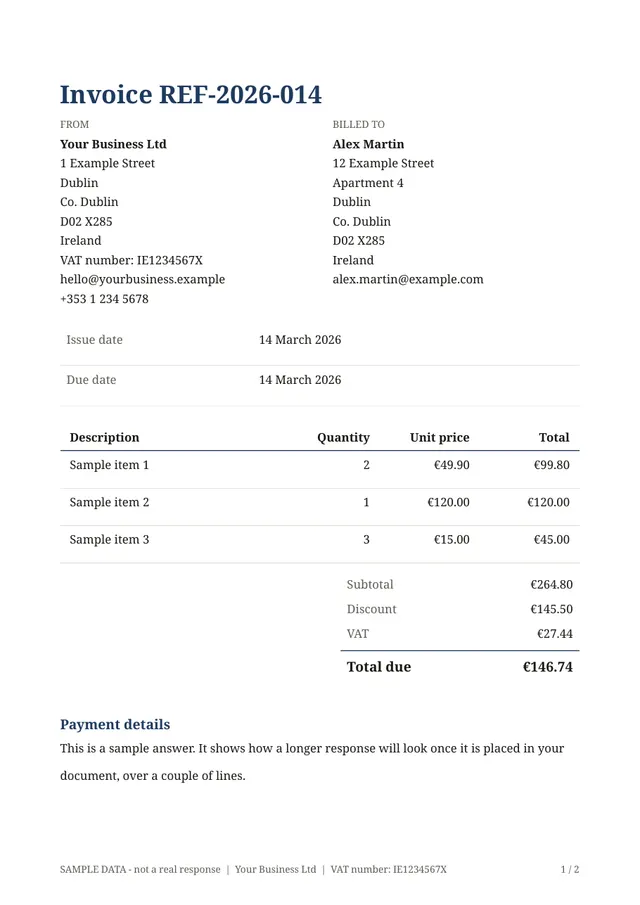
Per vedere il risultato, prova il modello di fattura o il modello di preventivo, poi apri la scheda Anteprima del documento.
Il modello giusto
Fattura con totali
Pronto da usare: modifica le domande, aggiungi il tuo logo e condividi il link.
Domande
- I miei clienti vedono IBAN e partita IVA nel modulo?
- No. I dati dell'attività vengono stampati solo sui documenti PDF prodotti dai tuoi moduli. Non compaiono nel modulo stesso.
- Dove aggiungo il logo?
- Il logo non fa parte dei dati dell'attività. Lo aggiungi nell'editor del documento di ogni modulo, scheda Stile, con Carica il logo.
Modelli simili
Invia il tuo primo documento oggi.
Scegli un modello, aggiungi il tuo logo, condividi il link. Gratis durante l'accesso anticipato.