Diseñar el PDF: logotipo, colores y lugar de cada respuesta
Actualizado el 21 de octubre de 2026 · 4 min de lectura
Haz clic en Documento en el editor del formulario. Construye la página con bloques en la pestaña Contenido, inserta respuestas con variables como {{client_name}}, pon el logotipo y los colores en Estilo y compruébalo en Vista previa.
Cada formulario tiene una plantilla de documento: el diseño del PDF que descarga tu cliente después de responder. La montas una vez, con bloques, y cada respuesta la rellena. Ábrela con Documento, arriba en el editor del formulario, o con el enlace Documento junto a un formulario en la página Formularios.
El editor tiene tres pestañas: Contenido para lo que dice la página, Estilo para su aspecto y Vista previa para comprobar el resultado.
Empezar con un diseño ya hecho
- En la pestaña Contenido, abre Empezar con un diseño listo para usar (factura, presupuesto, nota de gastos).
- Elige el Documento (Factura, Presupuesto o Nota de gastos) y el Aspecto (Clásica, Moderna o Minimalista).
- Haz clic en Usar este diseño. Sustituye el contenido actual, pero conserva tu logotipo y el tamaño de página.
Estos diseños corresponden a las plantillas de presupuesto, factura y nota de gastos. Si usas tus propias preguntas, cambia las variables para que coincidan con tus claves.
Colocar las respuestas
La página es una lista de bloques. Haz clic en el nombre de un bloque junto a Añadir para ponerlo al final y muévelo con las flechas.
- Título y Texto: tus propias palabras, con respuestas dentro.
- Tabla de respuestas: preguntas y respuestas en forma de tabla, para Todas las preguntas o Solo algunas preguntas. Las fotos y las firmas también aparecen aquí.
- De y para: tus datos y los de tu cliente, uno al lado del otro.
- Líneas y totales: las filas de una pregunta de líneas de detalle, con los Totales mostrados bajo la tabla. El último total se imprime en negrita.
- Separador, Espacio y Salto de página para la maquetación.
Para insertar una respuesta dentro de una frase, haz clic en el texto y luego en una etiqueta del panel Variables. Se inserta una variable como {{client_name}}, que el PDF sustituye por la respuesta. {{date}} es la fecha en que se genera el documento, y las variables {{my_...}} imprimen los datos de tu empresa, como {{my_name}} o {{my_vat_line}}. Si una variable no corresponde a ninguna pregunta, aparece un aviso.
Elegir el estilo
En la pestaña Estilo:
- Subir logotipo: un PNG o JPEG de 1 MB como máximo. Aparece arriba en la primera página. Elige su Tamaño del logotipo.
- Elige el Color de acento, que se usa en los títulos y las líneas. Debe leerse bien sobre papel blanco: se rechaza un color demasiado claro.
- Ajusta la Tipografía (Sans serif o Serif), el Tamaño del texto, el Tamaño de página (A4 o Carta EE. UU.) y el aspecto de la Tabla de respuestas (Líneas, Rayada o Sencilla).
- Si quieres, añade un Texto de cabecera y un Texto del pie de página, y marca Banda de color detrás del título grande o Mostrar números de página.
Comprobar el resultado
La pestaña Vista previa rellena la página con datos de ejemplo inventados. Vista rápida es instantánea; PDF real muestra el archivo definitivo, y Descargar PDF de ejemplo lo guarda.
Para tener en cuenta
- El documento se guarda solo. Tu cliente recibe la versión nueva cuando vuelves a publicar el formulario: consulta publicar y compartir.
- Cada bloque tiene un enlace Mostrar solo si… para imprimirlo solo en algunos casos. Consulta condiciones.
- Los colores y la tipografía del propio formulario, tal como los ve tu cliente al responder, se eligen en la pestaña Diseño del editor, no aquí.
- Por ahora, las tipografías solo cubren los alfabetos latinos.
¿Quieres ver antes un diseño terminado? La página de la plantilla factura con totales muestra un ejemplo de su PDF.
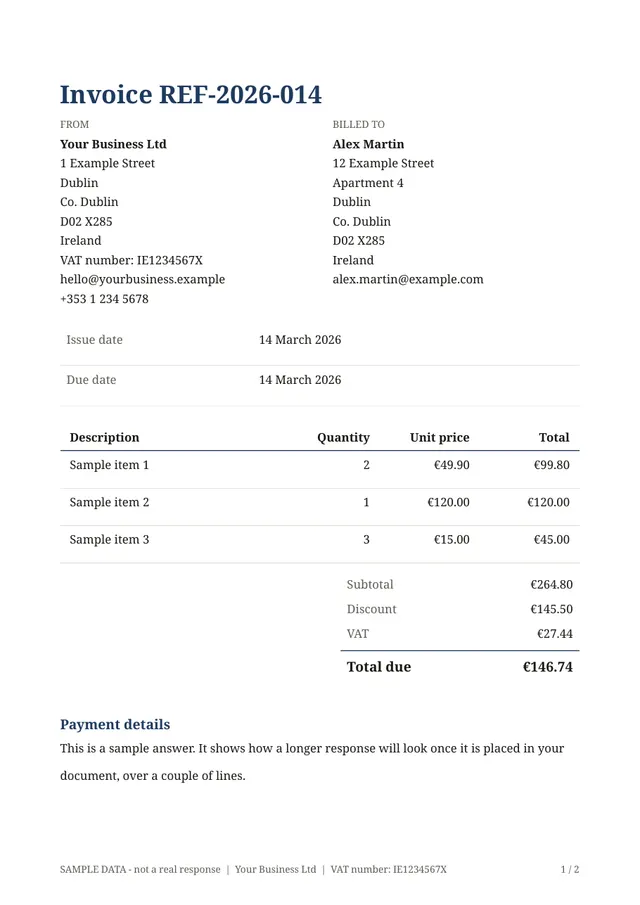
La plantilla para esto
Factura con totales
Lista para usar: cambia las preguntas, añade tu logotipo y comparte el enlace.
Plantillas relacionadas
- Presupuesto con totalesLíneas de trabajo con cantidades y precios; el subtotal, el IVA y el total se calculan por ti.
- Informe de inspecciónUna lista de comprobación para registrar el resultado de una inspección in situ.
Envía tu primer documento hoy.
Elige una plantilla, añade tu logotipo y comparte el enlace. Gratis durante el acceso anticipado.