Les coordonnées de l'entreprise sur chaque PDF
Mis à jour le 21 octobre 2026 · 3 min de lecture
Ouvrez Entreprise dans le menu, remplissez vos coordonnées et cliquez sur Enregistrer les coordonnées. Chaque document qui utilise les variables « my », comme {{my_name}} ou {{my_address}}, les imprime ensuite pour vous.
Les coordonnées de votre entreprise, ce sont les lignes que vous retapez sinon sur chaque devis ou facture : nom, adresse, numéro de TVA, coordonnées bancaires et conditions de paiement. Dans Fillfold, vous les saisissez une seule fois dans votre compte, et chaque PDF les reprend.
Où les saisir
- Dans le menu de gauche, cliquez sur Entreprise. La page s'appelle Coordonnées de l'entreprise.
- Remplissez Nom de l'entreprise et les lignes d'Adresse : ligne 1, ligne 2, ville, région ou département, code postal, puis le pays dans la liste.
- Ajoutez votre Numéro de TVA ou d'entreprise si vous en avez un. Sur un PDF en français, il s'imprime sous la forme « N° de TVA : … ». Laissez vide si vous n'en avez pas.
- Ajoutez votre IBAN pour les virements. Fillfold vérifie les fautes de frappe avant d'enregistrer.
- Ajoutez votre E-mail, votre Téléphone et votre Site web (l'adresse doit commencer par
https://). - Rédigez vos Conditions de paiement, par exemple « Paiement à 14 jours. »
- Cliquez sur Enregistrer les coordonnées. Le message Enregistré le confirme.
Aucun champ n'est obligatoire. Si une valeur n'est pas acceptée, un court message sous le champ indique quoi corriger, et ce que vous avez tapé reste à l'écran.
Comment elles arrivent sur le PDF
Un document PDF est fait de blocs de texte, et ce texte peut contenir des variables : des noms entre doubles accolades, remplacés par de vraies valeurs. Vos coordonnées ont leurs propres variables, qui commencent toutes par my_ :
| Variable | Ce qu'elle imprime |
|---|---|
{{my_name}} | Le nom de votre entreprise |
{{my_address}} | Votre adresse, sur plusieurs lignes |
{{my_vat_line}} | « N° de TVA : … », ou rien si le champ est vide |
{{my_iban_line}} | « IBAN : … », ou rien si le champ est vide |
{{my_email}}, {{my_phone}}, {{my_website}} | Vos coordonnées de contact |
{{my_terms}} | Vos conditions de paiement |
{{my_vat}}, {{my_iban}} | Votre numéro de TVA ou votre IBAN seul, sans libellé |
Inutile de les taper vous-même. Dans l'éditeur de document, le panneau Variables les liste : cliquez sur l'une d'elles pour l'insérer. Le bloc De et à et les mises en page prêtes à l'emploi (facture, devis, note de frais) les contiennent déjà. L'éditeur lui-même est présenté dans Mettre en page le PDF.
Bon à savoir
- Les coordonnées sont lues au moment où chaque PDF est créé. Si vous changez d'adresse, les nouvelles réponses reçoivent la nouvelle. Un PDF déjà créé garde l'ancienne, sauf si vous cliquez sur Régénérer le PDF pour cette réponse.
- Dans l'aperçu du document, chaque coordonnée laissée vide affiche une valeur d'exemple inventée. Les vrais PDF n'impriment rien à sa place. Tant que toutes vos coordonnées sont vides, une note dans l'éditeur de document vous invite à les remplir.
- Une ligne composée uniquement de variables vides disparaît du PDF : un téléphone absent ne laisse pas de ligne blanche.
- Personne d'autre ne voit ces coordonnées, et elles sont supprimées avec votre compte.
- Vos coordonnées sont imprimées telles que vous les avez saisies, quelle que soit la langue de votre client. Seuls les mots « N° de TVA » suivent la langue du PDF. Voir Un formulaire en plusieurs langues.
Pour voir le résultat, essayez le modèle de facture ou le modèle de devis, puis ouvrez l'onglet Aperçu du document.
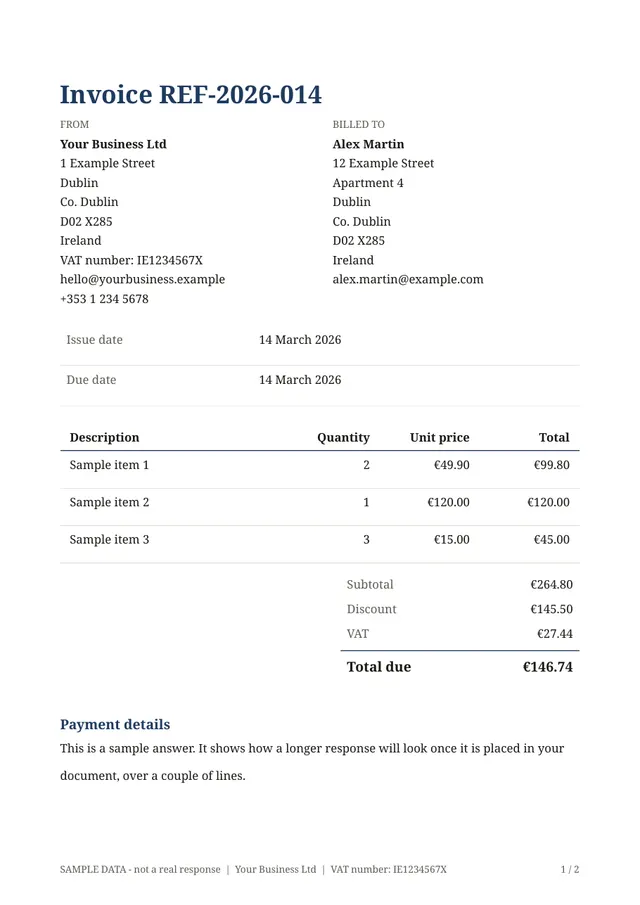
Le modèle qui va avec
Facture avec totaux
Prêt à l'emploi : modifiez les questions, ajoutez votre logo et partagez le lien.
Questions
- Mes clients voient-ils mon IBAN ou mon numéro de TVA dans le formulaire ?
- Non. Vos coordonnées sont imprimées uniquement sur les documents PDF produits par vos propres formulaires. Elles n'apparaissent pas dans le formulaire lui-même.
- Où ajouter mon logo ?
- Le logo ne fait pas partie des coordonnées. Vous l'ajoutez dans l'éditeur de document de chaque formulaire, onglet Style, avec le bouton Envoyer un logo.
Modèles proches
Envoyez votre premier document dès aujourd'hui.
Choisissez un modèle, ajoutez votre logo, partagez le lien. Gratuit pendant l'accès anticipé.