Os dados da empresa em cada PDF
Atualizado em 21 de outubro de 2026 · 3 min de leitura
Abra Empresa no menu, preencha os seus dados e clique em Guardar dados. Cada documento que usa as variáveis «my», como {{my_name}} ou {{my_address}}, passa a imprimi-los por si.
Os dados da empresa são as linhas que, de outro modo, voltaria a escrever em cada orçamento ou fatura: nome, morada, número de IVA, dados bancários e condições de pagamento. No Fillfold, escreve-os uma vez, na sua conta, e cada PDF preenche-os por si.
Onde os indicar
- No menu à esquerda, clique em Empresa. A página chama-se Dados da empresa.
- Preencha o Nome da empresa e as linhas da Morada: linha 1, linha 2, localidade, distrito ou região, código postal e o país, escolhido na lista.
- Junte o Número de IVA ou de empresa, se tiver. É impresso como «N.º de IVA: …». Deixe vazio se não tiver.
- Junte o seu IBAN para transferências bancárias. O Fillfold verifica-o quanto a erros de escrita antes de guardar.
- Junte o E-mail, o Telefone e o Site (o site tem de começar por
https://). - Escreva as Condições de pagamento, por exemplo «Pagamento no prazo de 14 dias.»
- Clique em Guardar dados. A mensagem Guardado confirma.
Todos os campos são opcionais. Se um valor não for aceite, uma mensagem curta por baixo do campo explica o que corrigir, e o que escreveu continua no ecrã.
Como os dados chegam ao PDF
Um documento PDF é feito de blocos de texto, e o texto pode conter variáveis: nomes entre chavetas duplas que são substituídos por valores reais. Os dados da empresa têm as suas próprias variáveis, todas a começar por my_:
| Variável | O que imprime |
|---|---|
{{my_name}} | O nome da sua empresa |
{{my_address}} | A sua morada, em várias linhas |
{{my_vat_line}} | «N.º de IVA: …», ou nada se estiver vazio |
{{my_iban_line}} | «IBAN: …», ou nada se estiver vazio |
{{my_email}}, {{my_phone}}, {{my_website}} | Os seus contactos |
{{my_terms}} | As suas condições de pagamento |
{{my_vat}}, {{my_iban}} | Só o número de IVA ou só o IBAN, sem rótulo |
Não precisa de as escrever à mão. No editor de documento, o painel Variáveis lista-as: clique numa para a inserir. O bloco De e para e os layouts prontos (fatura, orçamento, nota de despesas) já as contêm. O editor em si é explicado em desenhar o PDF.
Convém saber
- Os dados são lidos no momento em que cada PDF é gerado. Se mudar de morada, as novas respostas recebem a nova. Um PDF que já tem fica com a antiga, a menos que use Gerar o PDF novamente nessa resposta.
- Na pré-visualização do documento, um dado que deixou vazio aparece com um valor de exemplo fictício. Nos PDF reais, não sai nada no lugar dele. Enquanto todos os dados estiverem vazios, uma nota no editor de documento lembra-o de os preencher.
- Uma linha feita só de variáveis vazias desaparece do PDF, por isso um telefone em falta não deixa uma linha em branco.
- Mais ninguém vê estes dados, e são eliminados juntamente com a sua conta.
- Os dados são impressos tal como os escreveu, seja qual for o idioma em que o cliente responde. Só as palavras «N.º de IVA» seguem o idioma do PDF. Veja um formulário em vários idiomas.
- O Fillfold não é um programa de faturação certificado: os dados aparecem no PDF, mas as faturas com valor fiscal continuam a ser emitidas no seu programa de sempre.
Para ver o resultado, experimente o modelo fatura com totais ou o orçamento com totais e abra o separador Pré-visualização do documento.
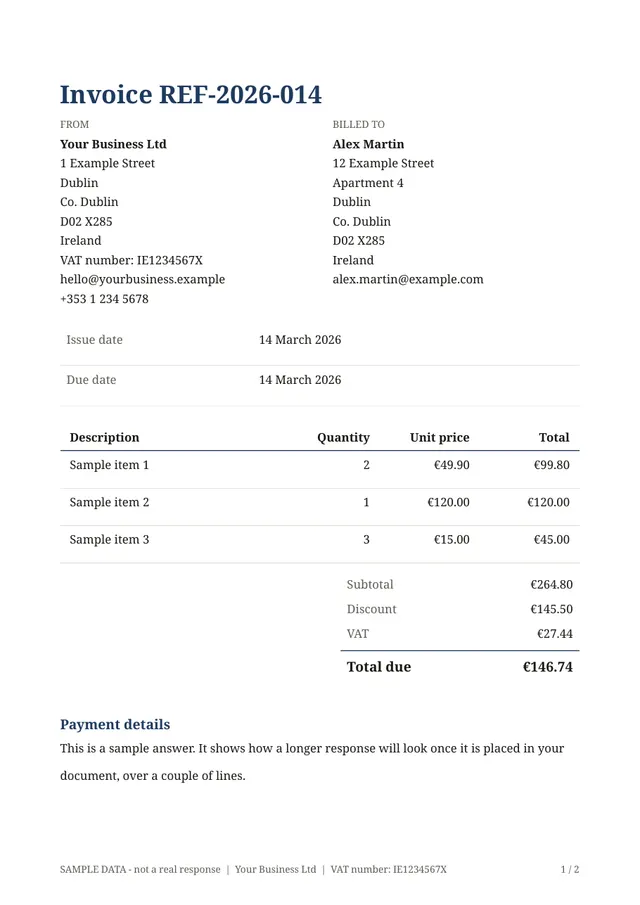
O modelo para isto
Fatura com totais
Pronto a usar: altere as perguntas, adicione o seu logótipo e partilhe o link.
Perguntas
- Os meus clientes veem o meu IBAN ou o meu número de IVA no formulário?
- Não. Os dados da empresa só são impressos nos documentos PDF que os seus próprios formulários geram. Não aparecem no formulário.
- Onde ponho o meu logótipo?
- O logótipo não faz parte dos dados da empresa. Junta-se no editor de documento de cada formulário, no separador Estilo, com Enviar logótipo.
Modelos relacionados
Envie o seu primeiro documento hoje.
Escolha um modelo, adicione o seu logótipo e partilhe o link. Grátis durante o acesso antecipado.