Unternehmensdaten auf jedem PDF
Aktualisiert am 21. Oktober 2026 · 3 Min. Lesezeit
Öffnen Sie im Menü „Unternehmen“, füllen Sie Ihre Angaben aus und klicken Sie auf „Angaben speichern“. Jedes Dokument, das die „my“-Variablen wie {{my_name}} oder {{my_address}} enthält, druckt sie dann für Sie.
Ihre Unternehmensdaten sind die Zeilen, die Sie sonst auf jedem Angebot und jeder Rechnung neu tippen würden: Name, Anschrift, USt-IdNr., Bankverbindung und Zahlungsbedingungen. In Fillfold tragen Sie sie einmal in Ihrem Konto ein, und jedes PDF übernimmt sie.
Wo Sie sie eintragen
- Klicken Sie im Menü links auf Unternehmen. Die Seite heißt Unternehmensdaten.
- Füllen Sie Name des Unternehmens und die Adressfelder aus: zwei Adresszeilen, Ort, Region oder Bundesland, Postleitzahl und das Land aus der Liste.
- Tragen Sie Ihre USt- oder Handelsregisternummer ein, falls Sie eine haben. Auf einem deutschen PDF steht davor immer „USt-IdNr.:“. Tragen Sie hier deshalb am besten Ihre USt-IdNr. ein. Haben Sie keine, lassen Sie das Feld leer.
- Tragen Sie Ihre IBAN für Überweisungen ein. Fillfold prüft sie vor dem Speichern auf Tippfehler.
- Ergänzen Sie E-Mail, Telefon und Website (die Website muss mit
https://beginnen). - Schreiben Sie Ihre Zahlungsbedingungen, zum Beispiel „Zahlbar innerhalb von 14 Tagen.“
- Klicken Sie auf Angaben speichern. Die Meldung Gespeichert bestätigt es.
Alle Felder sind freiwillig. Wird ein Wert nicht angenommen, erklärt eine kurze Meldung unter dem Feld, was zu korrigieren ist, und Ihre Eingabe bleibt stehen.
Wie die Angaben ins PDF kommen
Ein PDF-Dokument besteht aus Textblöcken, und der Text kann Variablen enthalten: Namen zwischen doppelten geschweiften Klammern, die durch echte Werte ersetzt werden. Ihre Unternehmensdaten haben eigene Variablen, die alle mit my_ beginnen:
| Variable | Was gedruckt wird |
|---|---|
{{my_name}} | Der Name Ihres Unternehmens |
{{my_address}} | Ihre Anschrift, über mehrere Zeilen |
{{my_vat_line}} | „USt-IdNr.: …“, oder nichts, wenn leer |
{{my_iban_line}} | „IBAN: …“, oder nichts, wenn leer |
{{my_email}}, {{my_phone}}, {{my_website}} | Ihre Kontaktdaten |
{{my_terms}} | Ihre Zahlungsbedingungen |
{{my_vat}}, {{my_iban}} | Nur die USt-IdNr. oder die IBAN, ohne Bezeichnung |
Sie müssen sie nicht selbst tippen. Im Dokument-Editor listet der Bereich Variablen sie auf: Ein Klick fügt sie ein. Der Block Von und an und die fertigen Layouts (Rechnung, Angebot, Spesenantrag) enthalten sie bereits. Den Editor selbst beschreibt PDF gestalten.
Gut zu wissen
- Die Angaben werden in dem Moment übernommen, in dem ein PDF entsteht. Ändern Sie Ihre Anschrift, erhalten neue Antworten die neue. Ein schon erstelltes PDF behält die alte, es sei denn, Sie verwenden bei dieser Antwort PDF neu erstellen.
- In der Vorschau des Dokuments zeigt jede leer gelassene Angabe einen erfundenen Beispielwert. Echte PDFs drucken an dieser Stelle nichts. Solange alle Angaben leer sind, erinnert ein Hinweis im Dokument-Editor daran, sie einzutragen.
- Eine Zeile, die nur aus leeren Variablen besteht, verschwindet aus dem PDF. Eine fehlende Telefonnummer hinterlässt also keine Leerzeile.
- Niemand sonst sieht diese Angaben, und sie werden mit Ihrem Konto gelöscht.
- Ihre Angaben werden so gedruckt, wie Sie sie eingegeben haben, in welcher Sprache der Kunde auch antwortet. Nur die Bezeichnung „USt-IdNr.“ folgt der Sprache des PDFs. Siehe Formular in mehreren Sprachen.
Um das Ergebnis zu sehen, probieren Sie die Vorlage Rechnung mit Summen oder Angebot mit Summen aus und öffnen dann den Tab Vorschau des Dokuments.
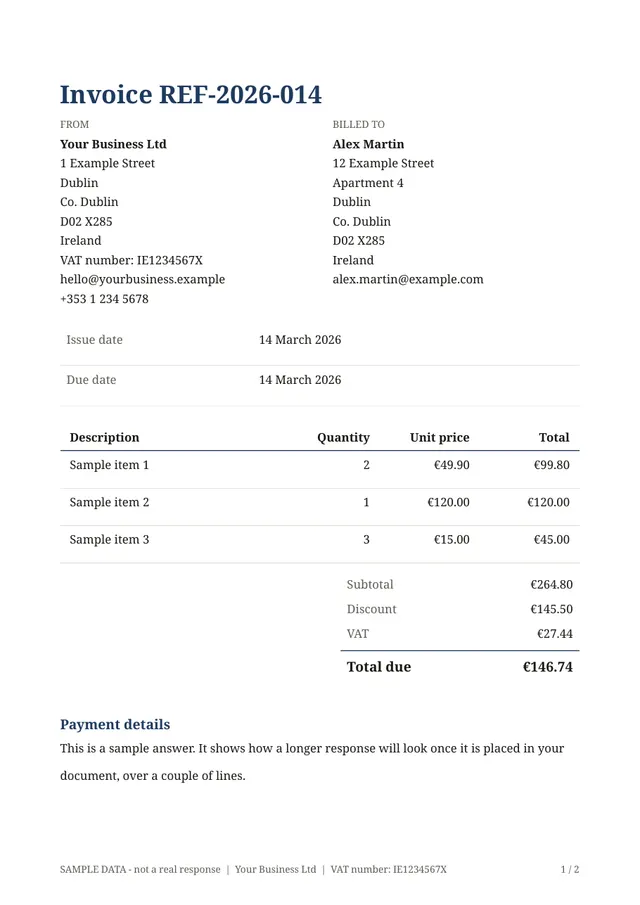
Die passende Vorlage
Rechnung mit Summen
Sofort einsatzbereit: Fragen anpassen, Logo hinzufügen und Link teilen.
Fragen
- Sehen meine Kunden meine IBAN oder USt-IdNr. im Formular?
- Nein. Ihre Unternehmensdaten werden nur auf den PDF-Dokumenten gedruckt, die Ihre eigenen Formulare erzeugen. Im Formular selbst erscheinen sie nicht.
- Wo füge ich mein Logo ein?
- Das Logo gehört nicht zu den Unternehmensdaten. Sie fügen es im Dokument-Editor jedes Formulars ein, im Tab „Stil“ mit „Logo hochladen“.
Ähnliche Vorlagen
Senden Sie Ihr erstes Dokument noch heute.
Vorlage wählen, Logo hinzufügen, Link teilen. Kostenlos während des frühen Zugangs.