Bedrijfsgegevens op elke pdf
Bijgewerkt op 21 oktober 2026 · 3 min lezen
Open Bedrijf in het menu, vul je gegevens in en klik op Gegevens opslaan. Elk document dat de variabelen voor jouw gegevens gebruikt, zoals {{my_name}} of {{my_address}}, drukt ze dan voor je af.
Je bedrijfsgegevens zijn de regels die je anders op elke offerte of factuur opnieuw typt: je naam, adres, btw-nummer, bankgegevens en betalingsvoorwaarden. In Fillfold vul je ze één keer in, in je account, en elke pdf neemt ze over.
Waar je ze invult
- Klik in het menu links op Bedrijf. De pagina heet Bedrijfsgegevens.
- Vul de Bedrijfsnaam in en de regels van het Adres: Adresregel 1, Adresregel 2, Plaats, Provincie of regio, Postcode en het land uit de lijst.
- Vul je Btw- of ondernemingsnummer in als je dat hebt. Op een Nederlandse pdf wordt het afgedrukt als "Btw-nummer: …". Laat het leeg als je er geen hebt.
- Vul je IBAN in voor overboekingen. Fillfold controleert het op tikfouten voordat het wordt opgeslagen.
- Vul je E-mail, Telefoon en Website in (de website moet beginnen met
https://). - Schrijf je Betalingsvoorwaarden, bijvoorbeeld "Betaling binnen 14 dagen."
- Klik op Gegevens opslaan. De melding Opgeslagen bevestigt het.
Geen enkel veld is verplicht. Wordt een waarde niet geaccepteerd, dan zegt een korte melding onder het veld wat je moet verbeteren, en wat je hebt getypt blijft staan.
Hoe de gegevens op de pdf komen
Een pdf-document is opgebouwd uit tekstblokken, en die tekst kan variabelen bevatten: namen tussen dubbele accolades die worden vervangen door echte waarden. Je bedrijfsgegevens hebben eigen variabelen, die allemaal beginnen met my_:
| Variabele | Wat er wordt afgedrukt |
|---|---|
{{my_name}} | Je bedrijfsnaam |
{{my_address}} | Je adres, over meerdere regels |
{{my_vat_line}} | "Btw-nummer: …", of niets als het leeg is |
{{my_iban_line}} | "IBAN: …", of niets als het leeg is |
{{my_email}}, {{my_phone}}, {{my_website}} | Je contactgegevens |
{{my_terms}} | Je betalingsvoorwaarden |
{{my_vat}}, {{my_iban}} | Alleen je btw-nummer of IBAN, zonder label |
Je hoeft ze niet zelf te typen. In de documenteditor staan ze in het paneel Variabelen: klik erop om er een in te voegen. Het blok Van en aan en elke kant-en-klare opmaak (factuur, offerte, onkostendeclaratie) bevatten ze al. De editor zelf wordt uitgelegd in de pdf opmaken.
Goed om te weten
- De gegevens worden gelezen op het moment dat elke pdf wordt gemaakt. Verander je je adres, dan krijgen nieuwe antwoorden het nieuwe adres. Een pdf die al bestaat houdt het oude, tenzij je bij dat antwoord op Pdf opnieuw maken klikt.
- In het voorbeeld van het document toont elk gegeven dat je leeg hebt gelaten een verzonnen voorbeeldwaarde. Echte pdf's drukken op die plek niets af. Zolang al je gegevens leeg zijn, herinnert een melding in de documenteditor je eraan ze in te vullen.
- Een regel die alleen uit lege variabelen bestaat, verdwijnt van de pdf. Een ontbrekend telefoonnummer laat dus geen lege regel achter.
- Niemand anders ziet deze gegevens, en ze worden verwijderd samen met je account.
- Je gegevens worden afgedrukt zoals je ze hebt getypt, in welke taal je klant ook antwoordt. Alleen het woord "Btw-nummer" volgt de taal van de pdf. Zie formulier in meerdere talen.
Wil je het resultaat zien, probeer dan het factuursjabloon of het offertesjabloon en open het tabblad Voorbeeld van het document.
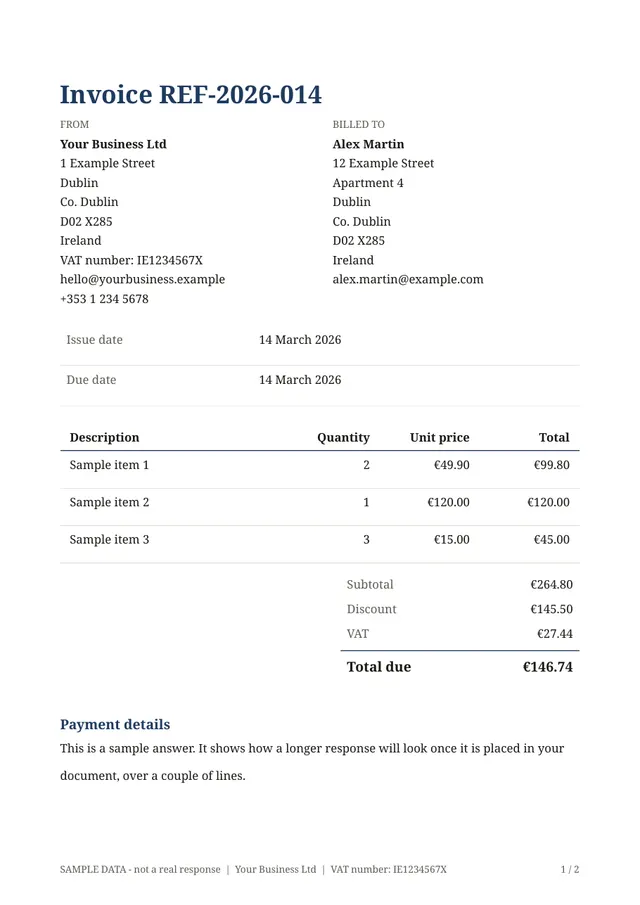
Het sjabloon hiervoor
Factuur met totalen
Klaar voor gebruik: pas de vragen aan, voeg je logo toe en deel de link.
Vragen
- Zien mijn klanten mijn IBAN of btw-nummer in het formulier?
- Nee. Je bedrijfsgegevens worden alleen afgedrukt op de pdf-documenten die je eigen formulieren maken. Op het formulier zelf staan ze niet.
- Waar voeg ik mijn logo toe?
- Het logo hoort niet bij de bedrijfsgegevens. Je voegt het per formulier toe in de documenteditor, op het tabblad Stijl, met Logo uploaden.
- Kan ik mijn KVK-nummer op de pdf zetten?
- Het veld Btw- of ondernemingsnummer wordt op een Nederlandse pdf afgedrukt als "Btw-nummer: …". Zet daar dus je btw-id (btw-identificatienummer). Je KVK-nummer kun je met je eigen woorden in een tekstblok van het document zetten.
Vergelijkbare sjablonen
Verstuur vandaag je eerste document.
Kies een sjabloon, voeg je logo toe en deel de link. Gratis tijdens de vroege toegang.