Mettre en page le PDF : logo, couleurs et place des réponses
Mis à jour le 21 octobre 2026 · 4 min de lecture
Cliquez sur Document dans l'éditeur du formulaire. Composez la page avec des blocs dans l'onglet Contenu, insérez les réponses avec des variables comme {{client_name}}, réglez logo et couleurs dans Style, puis vérifiez dans Aperçu.
Chaque formulaire possède un modèle de document : la mise en page du PDF que votre client télécharge après avoir répondu. Vous le construisez une fois, et chaque réponse vient le remplir. Pour l'ouvrir, cliquez sur Document en haut de l'éditeur de formulaire, ou sur le lien Document à côté d'un formulaire dans la page Formulaires.
L'éditeur compte trois onglets : Contenu pour ce que dit la page, Style pour son apparence, Aperçu pour contrôler le résultat.
Partir d'une mise en page prête à l'emploi
- Dans l'onglet Contenu, ouvrez Partir d'une mise en page prête à l'emploi (facture, devis, note de frais).
- Choisissez le Document (Facture, Devis ou Note de frais), puis la Présentation (Classique, Moderne ou Minimal).
- Cliquez sur Utiliser cette mise en page. Le contenu actuel est remplacé, mais votre logo et le format de page sont conservés.
Ces mises en page sont conçues pour les modèles de devis, de facture et de note de frais. Avec vos propres questions, adaptez les variables à leurs clés.
Placer les réponses
La page est une suite de blocs. Cliquez sur un nom de bloc à côté de Ajouter, puis déplacez-le avec les flèches.
- Titre et Texte : vos formulations, réponses comprises.
- Tableau des réponses : les questions et leurs réponses sous forme de tableau, pour Toutes les questions ou Seulement certaines questions. Les photos et les signatures y apparaissent aussi.
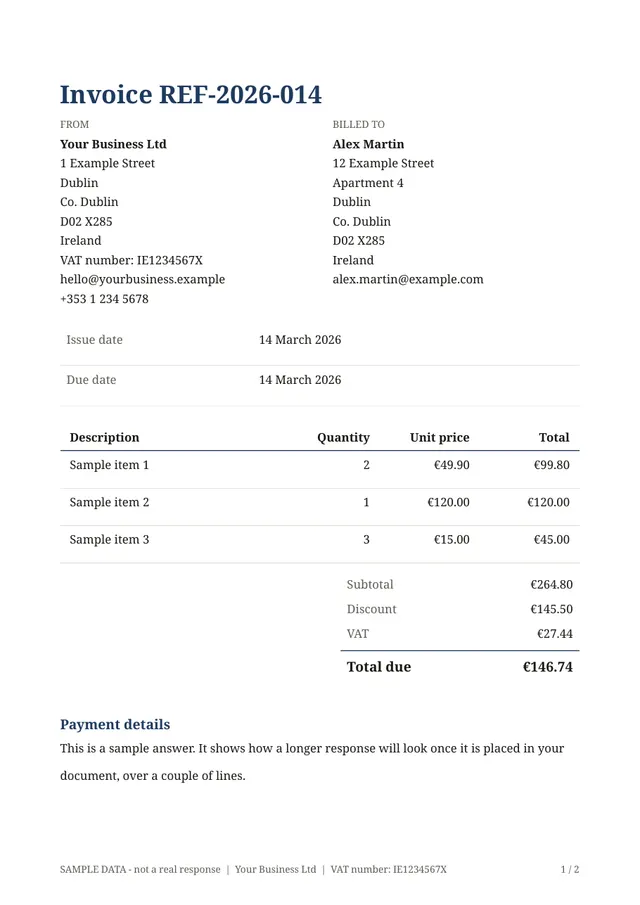
- De et à : vos coordonnées et celles du client, côte à côte.
- Lignes et totaux : les lignes d'une question Lignes de détail, avec les Totaux affichés sous le tableau. Le dernier total est imprimé en gras.
- Séparateur, Espace et Saut de page pour la mise en forme.
Pour placer une réponse dans une phrase, cliquez dans le texte, puis sur une étiquette du panneau Variables. Une variable comme {{client_name}} est insérée, et le PDF la remplace par la réponse. Le nom entre accolades est la clé de la question : en anglais dans les modèles prêts à l'emploi, celle que vous avez choisie dans vos propres formulaires. {{date}} donne la date de création du document, et les variables {{my_...}} impriment vos coordonnées d'entreprise, comme {{my_name}} ou {{my_vat_line}}. Une variable inconnue est signalée.
Régler le style
Dans l'onglet Style :
- Envoyer un logo : une image PNG ou JPEG de 1 Mo au maximum. Il apparaît en haut de la première page. Choisissez sa Taille du logo.
- Choisissez la Couleur d'accent, utilisée pour les titres et les lignes. Elle doit rester lisible sur du papier blanc : une couleur trop claire est refusée.
- Réglez la Police (Sans serif ou Serif), la Taille du texte, le Format de page (A4 ou Lettre US) et l'aspect du Tableau des réponses (Lignes, Rayé ou Simple).
- Ajoutez si besoin un Texte d'en-tête et un Texte de pied de page, ou cochez Bandeau de couleur derrière le grand titre ou Afficher les numéros de page.
Contrôler le résultat
L'onglet Aperçu remplit la page avec des données d'exemple inventées. Aperçu rapide s'affiche instantanément ; PDF réel montre le vrai fichier, et Télécharger le PDF d'exemple l'enregistre.
Bon à savoir
- Le document s'enregistre tout seul. Votre client reçoit la nouvelle version dès que vous publiez à nouveau le formulaire : voir publier et partager.
- Chaque bloc a un lien Afficher ceci seulement si… pour ne l'imprimer que dans certains cas. Voir conditions.
- Les couleurs et la police du formulaire lui-même, tel que votre client le voit en répondant, se règlent dans l'onglet Apparence de l'éditeur, pas ici.
- Les polices ne couvrent pour l'instant que les alphabets latins.
Envie de voir une mise en page terminée ? La page du modèle facture avec totaux montre un exemple de son PDF.
Le modèle qui va avec
Facture avec totaux
Prêt à l'emploi : modifiez les questions, ajoutez votre logo et partagez le lien.
Modèles proches
- Devis avec totauxLignes de travaux avec quantités et prix ; le sous-total, la TVA et le total sont calculés pour vous.
- Rapport d'inspectionUne liste de contrôle pour consigner le résultat d'une inspection sur place.
Envoyez votre premier document dès aujourd'hui.
Choisissez un modèle, ajoutez votre logo, partagez le lien. Gratuit pendant l'accès anticipé.