Impaginare il PDF: logo, colori e posizione delle risposte
Aggiornato il 21 ottobre 2026 · 4 min di lettura
Clicca su Documento nell'editor del modulo. Componi la pagina con i blocchi della scheda Contenuto, inserisci le risposte con variabili come {{client_name}}, imposta logo e colori in Stile e controlla il risultato in Anteprima.
Ogni modulo ha un modello di documento: l'impaginazione del PDF che il tuo cliente scarica dopo aver risposto. Lo costruisci una volta, a blocchi, e ogni risposta lo compila. Per aprirlo clicca su Documento in alto nell'editor del modulo, oppure sul link Documento accanto a un modulo nella pagina Moduli.
L'editor ha tre schede: Contenuto per ciò che dice la pagina, Stile per il suo aspetto, Anteprima per controllare il risultato.
Partire da un layout pronto
- Nella scheda Contenuto, apri Parti da un layout pronto (fattura, preventivo, nota spese).
- Scegli il Documento (Fattura, Preventivo o Nota spese) e l'Aspetto (Classica, Moderno o Minimal).
- Clicca su Usa questo layout. Il contenuto attuale viene sostituito, ma logo e formato pagina restano.
Questi layout sono pensati per i modelli di preventivo, fattura e nota spese. Con domande tue, adatta le variabili alle loro chiavi.
Posizionare le risposte
La pagina è una serie di blocchi. Clicca sul nome di un blocco accanto ad Aggiungi per metterlo in fondo, poi spostalo con le frecce.
- Titolo e Testo: parole tue, con le risposte dentro.
- Tabella delle risposte: domande e risposte in tabella, per Tutte le domande o Solo alcune domande. Qui compaiono anche foto e firme.
- Da e a: i tuoi dati e quelli del cliente, affiancati.
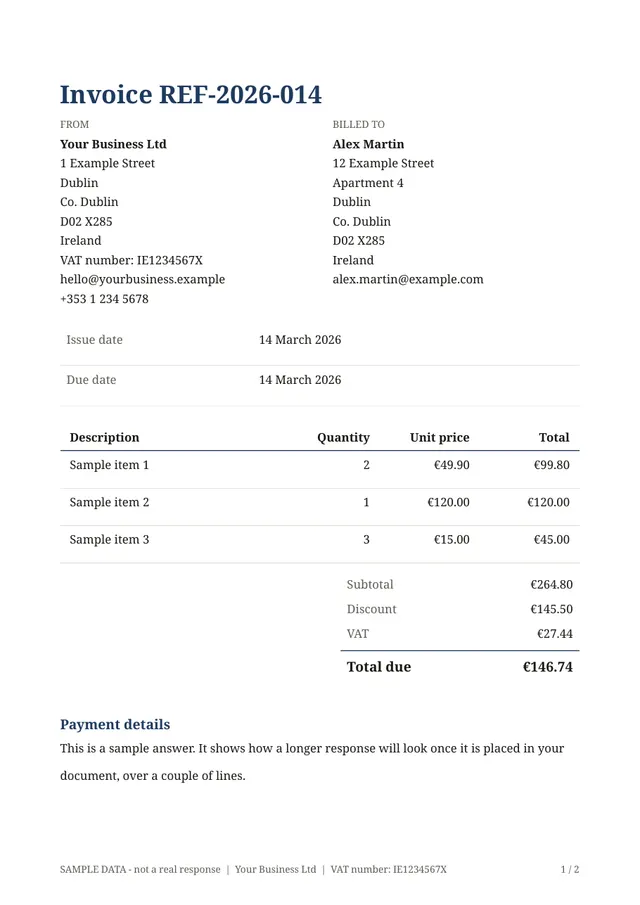
- Righe e totali: le righe di una domanda Righe di voci, con i Totali mostrati sotto la tabella. L'ultimo totale è stampato in grassetto.
- Separatore, Spazio e Interruzione di pagina per l'impaginazione.
Per mettere una risposta dentro una frase, clicca nel testo e poi su un'etichetta del pannello Variabili. Viene inserita una variabile come {{client_name}}, che nel PDF diventa la risposta. {{date}} è la data in cui viene creato il documento, e le variabili {{my_...}} stampano i dati della tua attività, come {{my_name}} o {{my_vat_line}}. Se una variabile non corrisponde a nessuna domanda, compare un avviso.
Impostare lo stile
Nella scheda Stile:
- Carica il logo: un PNG o un JPEG di massimo 1 MB. Compare in alto nella prima pagina. Scegli la Dimensione del logo.
- Scegli il Colore principale, usato per titoli e linee. Deve restare leggibile su carta bianca: un colore troppo chiaro viene rifiutato.
- Imposta il Carattere (Sans serif o Serif), la Dimensione del testo, il Formato pagina (A4 o Lettera USA) e l'aspetto della Tabella delle risposte (Linee, A righe alterne o Semplice).
- Se vuoi, aggiungi un Testo dell'intestazione e un Testo del piè di pagina, oppure spunta Fascia colorata dietro il titolo grande o Mostra i numeri di pagina.
Controllare il risultato
La scheda Anteprima riempie la pagina con dati di esempio inventati. Anteprima rapida è immediata; PDF reale mostra il file vero, e Scarica il PDF di esempio lo salva.
Buono a sapersi
- Il documento si salva da solo. Il tuo cliente riceve la nuova versione quando pubblichi di nuovo il modulo: vedi pubblicare e condividere.
- Ogni blocco ha un link Mostra solo se… per stamparlo solo in certi casi. Vedi condizioni.
- I colori e il carattere del modulo, come lo vede il cliente mentre risponde, si impostano nella scheda Design dell'editor del modulo, non qui.
- Per ora i caratteri coprono solo gli alfabeti latini.
Vuoi vedere prima un layout finito? La pagina del modello fattura con totali mostra un esempio del suo PDF.
Il modello giusto
Fattura con totali
Pronto da usare: modifica le domande, aggiungi il tuo logo e condividi il link.
Modelli simili
- Preventivo con totaliRighe di lavoro con quantità e prezzi; subtotale, IVA e totale vengono calcolati per te.
- Rapporto di ispezioneUna checklist per registrare l'esito di un'ispezione sul posto.
Invia il tuo primo documento oggi.
Scegli un modello, aggiungi il tuo logo, condividi il link. Gratis durante l'accesso anticipato.