Desenhar o PDF: logótipo, cores e lugar das respostas
Atualizado em 21 de outubro de 2026 · 4 min de leitura
Clique em Documento no editor de formulário. Construa a página com blocos no separador Conteúdo, insira as respostas com variáveis como {{client_name}}, defina o logótipo e as cores no separador Estilo e confira o resultado em Pré-visualização.
Cada formulário tem um modelo de documento: o layout do PDF que o cliente descarrega depois de responder. Constrói-o uma vez, com blocos, e cada resposta preenche-o. Abra-o com Documento, no topo do editor de formulário, ou pelo link Documento ao lado de um formulário, na página Formulários.
O editor tem três separadores: Conteúdo, para o que a página diz, Estilo, para o aspeto, e Pré-visualização, para confirmar o resultado.
Começar com um layout pronto
- No separador Conteúdo, abra Começar com um layout pronto (fatura, orçamento, nota de despesas).
- Escolha o Documento (Fatura, Orçamento ou Nota de despesas) e o Aspeto (Clássica, Moderna ou Minimalista).
- Clique em Usar este layout. O conteúdo atual é substituído, mas o logótipo e o tamanho da página mantêm-se.
Estes layouts correspondem aos modelos de orçamento, fatura e nota de despesas. Com as suas próprias perguntas, ajuste as variáveis às respetivas chaves.
Colocar as respostas
A página é uma lista de blocos. Clique no nome de um bloco ao lado de Adicionar para o juntar no fim e depois desloque-o com as setas.
- Título e Texto: as suas palavras, com respostas lá dentro.
- Tabela de respostas: perguntas e respostas em tabela, para Todas as perguntas ou Só algumas perguntas. As fotografias e as assinaturas também aparecem aqui.
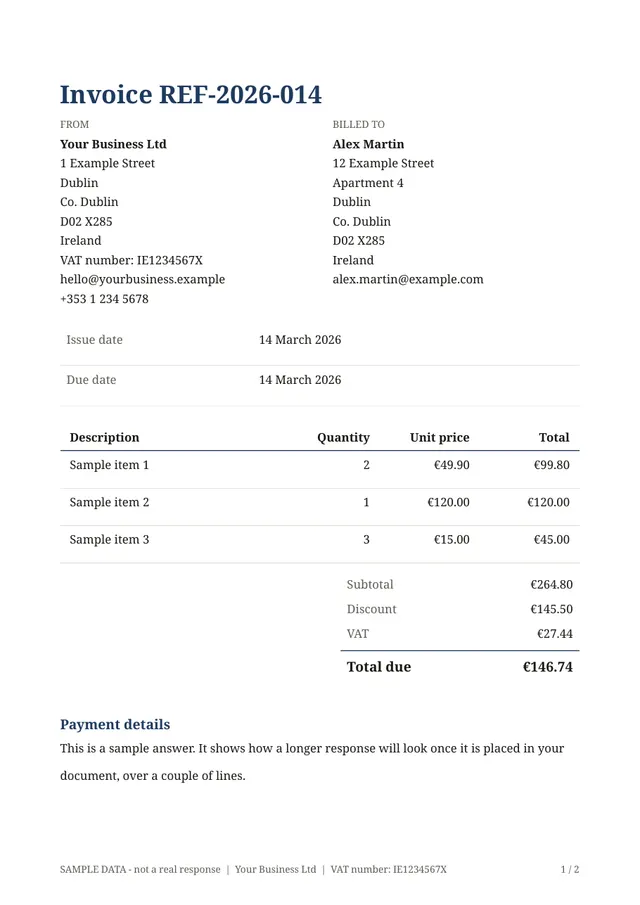
- De e para: os seus dados e os do cliente, lado a lado.
- Linhas e totais: as linhas de uma pergunta de linhas de itens, com os Totais mostrados por baixo da tabela. O último total sai a negrito.
- Divisor, Espaço e Quebra de página, para a paginação.
Para pôr uma resposta no meio de uma frase, clique no texto e depois numa etiqueta do painel Variáveis. É inserida uma variável como {{client_name}}, que o PDF substitui pela resposta. {{date}} é a data em que o documento é gerado, e as variáveis {{my_...}} imprimem os dados da empresa, como {{my_name}} ou {{my_vat_line}}. Aparece um aviso se uma variável não corresponder a nenhuma pergunta.
Definir o estilo
No separador Estilo:
- Enviar logótipo: um PNG ou JPEG de 1 MB no máximo. Aparece no topo da primeira página. Escolha o Tamanho do logótipo.
- Escolha a Cor de destaque, usada em títulos e linhas. Tem de continuar legível em papel branco: uma cor demasiado clara é recusada.
- Defina o Tipo de letra (Sem serifa ou Serifa), o Tamanho do texto, o Tamanho da página (A4 ou Carta (EUA)) e o aspeto da Tabela de respostas (Linhas, Às riscas ou Simples).
- Se quiser, junte um Texto do cabeçalho e um Texto do rodapé e assinale Faixa colorida atrás do título grande ou Mostrar números de página.
Confirmar o resultado
O separador Pré-visualização preenche a página com dados de exemplo fictícios. A Pré-visualização rápida é imediata; o PDF real mostra o ficheiro verdadeiro, e Descarregar PDF de exemplo guarda-o.
Convém saber
- O documento guarda-se sozinho. O cliente recebe a nova versão quando voltar a publicar o formulário: veja publicar e partilhar.
- Cada bloco tem um link Mostrar só se… para o imprimir só em certos casos. Veja condições.
- As cores e o tipo de letra do próprio formulário, tal como o cliente o vê ao responder, definem-se no separador Design do editor de formulário, não aqui.
- Por agora, os tipos de letra só cobrem alfabetos latinos.
Quer ver primeiro um layout acabado? A página do modelo fatura com totais mostra um exemplo do PDF.
O modelo para isto
Fatura com totais
Pronto a usar: altere as perguntas, adicione o seu logótipo e partilhe o link.
Modelos relacionados
- Orçamento com totaisLinhas de trabalho com quantidades e preços; subtotal, IVA e total são calculados automaticamente.
- Relatório de inspeçãoUma lista de verificação para registar o resultado de uma inspeção no local.
Envie o seu primeiro documento hoje.
Escolha um modelo, adicione o seu logótipo e partilhe o link. Grátis durante o acesso antecipado.