Das PDF gestalten: Logo, Farben und Platz der Antworten
Aktualisiert am 21. Oktober 2026 · 4 Min. Lesezeit
Klicken Sie im Formular-Editor auf „Dokument“. Bauen Sie die Seite im Tab „Inhalt“ aus Blöcken, fügen Sie Antworten mit Variablen wie {{client_name}} ein, legen Sie Logo und Farben im Tab „Stil“ fest und prüfen Sie alles in der „Vorschau“.
Jedes Formular hat eine Dokumentvorlage: das Layout des PDFs, das Ihr Kunde nach dem Antworten herunterlädt. Sie bauen es einmal aus Blöcken, und jede Antwort füllt es aus. Sie öffnen es über Dokument oben im Formular-Editor oder über den Link Dokument neben einem Formular auf der Seite Formulare.
Der Editor hat drei Tabs: Inhalt für das, was auf der Seite steht, Stil für das Aussehen und Vorschau zur Kontrolle.
Mit einem fertigen Layout starten
- Öffnen Sie im Tab Inhalt den Bereich Mit einem fertigen Layout starten (Rechnung, Angebot, Spesenantrag).
- Wählen Sie das Dokument (Rechnung, Angebot oder Spesenantrag) und das Aussehen (Klassisch, Modern oder Minimal).
- Klicken Sie auf Dieses Layout verwenden. Es ersetzt den bisherigen Inhalt, behält aber Ihr Logo und das Seitenformat.
Diese Layouts passen zu den Vorlagen für Angebot, Rechnung und Spesenantrag. Bei eigenen Fragen passen Sie die Variablen an deren Schlüssel an.
Die Antworten platzieren
Die Seite ist eine Liste von Blöcken. Klicken Sie neben Hinzufügen auf einen Blocknamen, um ihn anzuhängen, und verschieben Sie ihn mit den Pfeilen.
- Überschrift und Text: Ihre eigenen Formulierungen, mit Antworten darin.
- Antworttabelle: Fragen und Antworten als Tabelle, für Alle Fragen oder Nur einige Fragen. Auch Fotos und Unterschriften erscheinen hier.
- Von und an: Ihre Angaben und die des Kunden, nebeneinander.
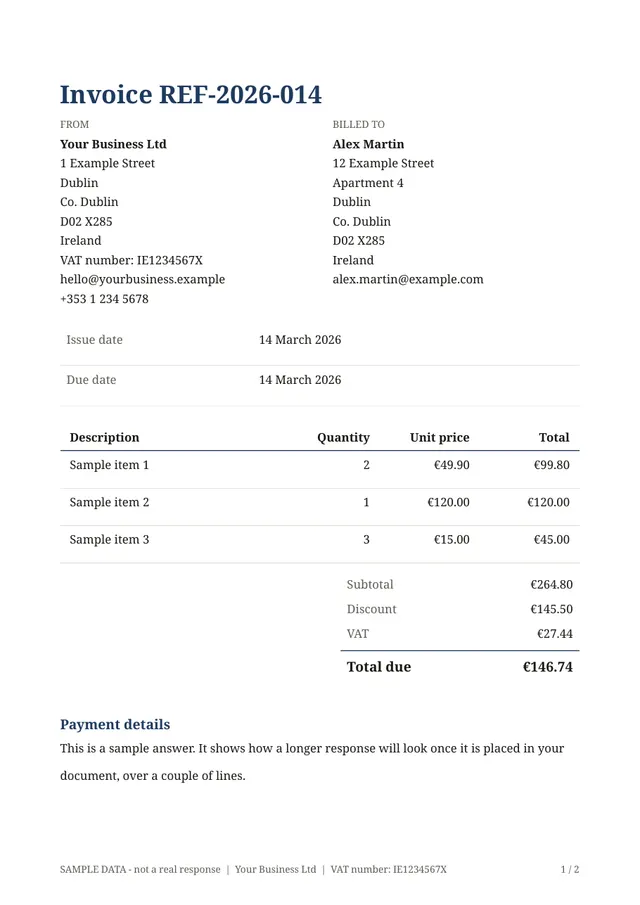
- Positionen und Summen: die Zeilen einer Frage „Positionen“, darunter die Summen, die Sie unter Unter der Tabelle angezeigte Summen auswählen. Die letzte Summe wird fett gedruckt.
- Trennlinie, Abstand und Seitenumbruch für das Layout.
Um eine Antwort in einen Satz einzubauen, klicken Sie in den Text und dann auf einen Eintrag im Bereich Variablen. So wird eine Variable wie {{client_name}} eingefügt, die im PDF durch die Antwort ersetzt wird. {{date}} ist das Erstellungsdatum des Dokuments, und die Variablen {{my_...}} drucken Ihre Unternehmensdaten, etwa {{my_name}} oder {{my_vat_line}}. Passt eine Variable zu keiner Frage, erscheint ein Hinweis.
Den Stil festlegen
Im Tab Stil:
- Logo hochladen: ein PNG oder JPEG mit höchstens 1 MB. Es erscheint oben auf der ersten Seite. Wählen Sie die Logogröße.
- Wählen Sie die Akzentfarbe für Titel und Linien. Sie muss auf weißem Papier lesbar bleiben: Eine zu helle Farbe wird abgelehnt.
- Legen Sie die Schrift (Grotesk oder Serifenschrift), die Textgröße, das Seitenformat (A4 oder US-Letter) und das Aussehen der Antworttabelle fest (Linien, Gestreift oder Schlicht).
- Ergänzen Sie nach Wunsch einen Kopfzeilentext und einen Fußzeilentext und aktivieren Sie bei Bedarf Farbband hinter dem großen Titel oder Seitenzahlen anzeigen.
Das Ergebnis prüfen
Der Tab Vorschau füllt die Seite mit erfundenen Beispieldaten. Die Schnellvorschau erscheint sofort, Echtes PDF zeigt die tatsächliche Datei, und Beispiel-PDF herunterladen speichert sie.
Gut zu wissen
- Das Dokument speichert sich selbst. Ihr Kunde erhält die neue Fassung, sobald Sie das Formular erneut veröffentlichen: siehe Veröffentlichen und teilen.
- Jeder Block hat einen Link Nur anzeigen, wenn…, um ihn nur in bestimmten Fällen zu drucken. Siehe Bedingungen.
- Farben und Schrift des Formulars selbst, so wie Ihr Kunde es beim Antworten sieht, stellen Sie im Tab Design des Editors ein, nicht hier.
- Die Schriften decken vorerst nur lateinische Alphabete ab.
Sie möchten zuerst ein fertiges Layout sehen? Die Seite der Vorlage Rechnung mit Summen zeigt ein Beispiel ihres PDFs.
Die passende Vorlage
Rechnung mit Summen
Sofort einsatzbereit: Fragen anpassen, Logo hinzufügen und Link teilen.
Ähnliche Vorlagen
- Angebot mit SummenLeistungspositionen mit Mengen und Preisen; Zwischensumme, MwSt. und Gesamtbetrag werden für Sie berechnet.
- InspektionsberichtEine Checkliste, um das Ergebnis einer Vor-Ort-Inspektion festzuhalten.
Senden Sie Ihr erstes Dokument noch heute.
Vorlage wählen, Logo hinzufügen, Link teilen. Kostenlos während des frühen Zugangs.