Calculs, lignes de détail, TVA et totaux
Mis à jour le 21 octobre 2026 · 4 min de lecture
Ajoutez une question Lignes de détail pour les lignes, avec une colonne calculée automatiquement (quantity * unit_price). Ajoutez ensuite des questions Calcul pour le sous-total, la TVA et le total, chacune avec une courte formule.
Un devis, une facture ou une note de frais exigent des montants justes à chaque fois. Fillfold propose deux outils pour cela. Lignes de détail est un tableau que votre client remplit ligne par ligne. Calcul est une question dans laquelle personne ne tape rien : elle affiche un résultat obtenu à partir des réponses précédentes. Le plus rapide est de partir du modèle devis avec totaux, qui contient déjà les deux.
Ajouter les lignes
- Cliquez sur Ajouter une question et choisissez Lignes de détail.
- La question commence avec quatre colonnes : Description, Quantité, Prix unitaire et Total. La colonne Total est déjà réglée sur Calculer cette colonne automatiquement, avec la Formule pour chaque ligne
quantity * unit_price, et Additionner cette colonne sous le tableau est coché. - Choisissez la Devise (EUR, GBP, CHF ou USD) et le nombre de lignes que votre client peut ajouter avec Au moins et Au plus (100 au maximum).
- Modifiez une colonne par son titre et son Type : Texte, Nombre ou Montant en argent. Ajouter une colonne en ajoute d'autres (6 au maximum).
Chaque colonne a une Clé (utilisée dans les formules), comme quantity. La formule d'une colonne ne peut utiliser que les colonnes numériques placées avant elle sur la même ligne.
Ajouter le sous-total, la TVA et le total
Chaque étape est une question Calcul placée sous les lignes. Supposons que la question Lignes de détail ait la clé lines.
- Ajoutez un Calcul « Sous-total » (clé
sous_total) avec la Formulesum(lines.line_total). - Ajoutez une question Nombre « Taux de TVA (%) » (clé
taux_tva) pour pouvoir changer de taux, ou écrivez directement le taux dans la formule suivante. - Ajoutez un Calcul « TVA » (clé
montant_tva) avecround(sous_total * taux_tva / 100, 2). - Ajoutez un Calcul « Total à payer » avec
sous_total + montant_tva. - Pour chacun, réglez Le résultat est sur Un montant en argent et choisissez la devise.
Sous la formule, « Cette formule est valide. » confirme qu'elle est bien lue. Sinon, un message simple indique ce qu'il faut corriger.
Écrire une formule
- Utilisez
+ - * /et des parenthèses. Les fonctions disponibles sont round, abs, floor, ceil, min, max, sum, avg, count, today et add_months. sum(lines.line_total)additionne une colonne ;count(lines)donne le nombre de lignes.- Les boutons Noms : insèrent une clé pour vous, et l'Assistant rapide écrit une formule simple à partir de deux valeurs et d'une opération, par exemple le sous-total fois un nombre fixe… comme 0.2.
- Dans une formule, les décimales s'écrivent avec un point (
0.2), car la virgule sépare les éléments d'une fonction, comme dansround(x, 2). - Les dates se comptent en jours :
date_fin - date_debutdonne un nombre de jours,add_months(date_debut, 2)une date. Choisissez alors Une date dans Le résultat est.
Bon à savoir
- Une formule ne peut utiliser que des questions placées au-dessus. Une réponse vide compte pour 0.
- Votre client voit le résultat sans pouvoir le modifier, et le serveur le recalcule à l'envoi du formulaire.
- Pour faire apparaître les lignes et les totaux dans le PDF, utilisez le bloc Lignes et totaux du document : voir mettre en page le PDF.
- Fillfold calcule ce que vous avez paramétré, mais ce n'est pas un logiciel de comptabilité certifié. Vérifiez vos taux, vos mentions et les règles qui s'appliquent à vos factures.
- Votre numéro de TVA et vos modalités de paiement viennent de vos coordonnées d'entreprise.
Un total peut aussi servir de condition, par exemple pour afficher une mention au-delà d'un certain montant.
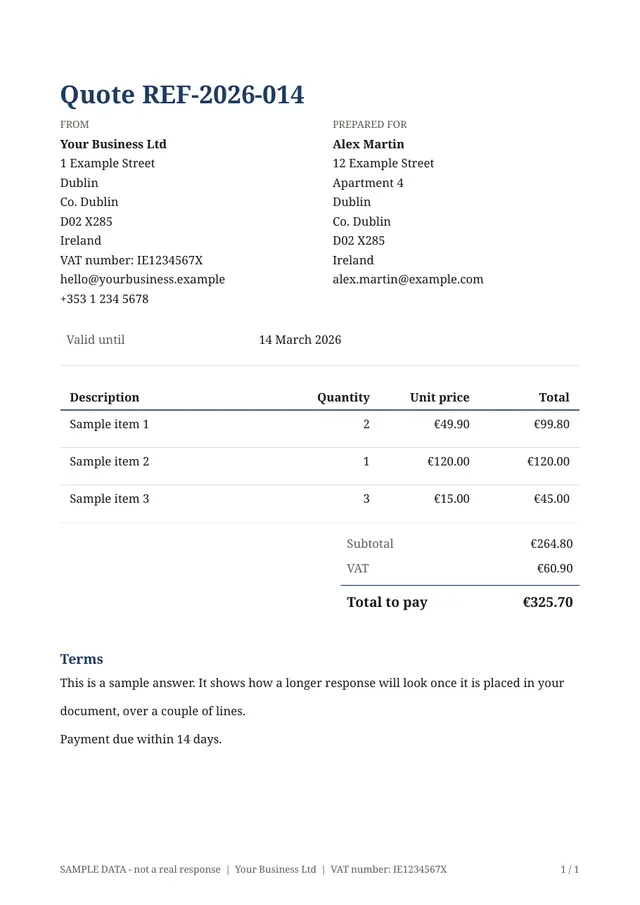
Le modèle qui va avec
Devis avec totaux
Prêt à l'emploi : modifiez les questions, ajoutez votre logo et partagez le lien.
Modèles proches
- Facture avec totauxUne facture avec lignes, remise facultative, TVA et total dû.
- Note de frais avec totauxUne liste de dépenses avec justificatifs ; le total réclamé est additionné pour vous.
Envoyez votre premier document dès aujourd'hui.
Choisissez un modèle, ajoutez votre logo, partagez le lien. Gratuit pendant l'accès anticipé.